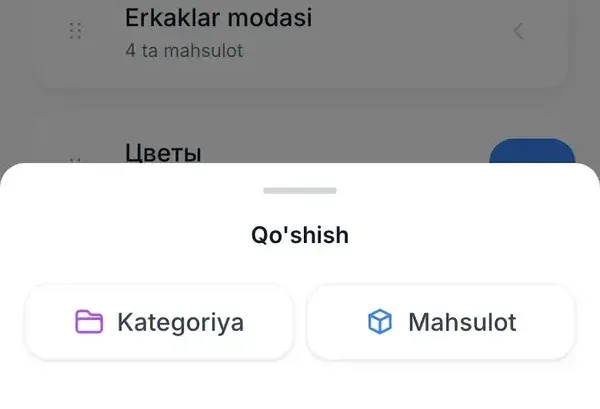
1-qadam. «+» tugmasini bosing
Do'kon bosh ekranida pastki o'ng burchakdagi ko'k + tugmasini bosing.
- Free tarifida darhol mahsulot qo'shish ochiladi.
- Qulay Pro tarifida tanlov chiqadi — Mahsulot tugmasini bosing. Mahsulotni kategoriya ichidan ham qo'shish mumkin.
2-qadam. Rasmlarni tanlang
Rasm tanlash oynasi ochiladi («Yangi mahsulot» oynasi chiqsa — Rasm tanlashni bosing). Bir nechta rasmni birdan tanlash mumkin — Free tarifida 3 tagacha, Qulay Pro'da 10 tagacha.
Maslahat: mahsulotni to'liq, bir xil rangli fonda, ortiqcha narsalarsiz suratga oling. Rasm hajmi 10 MB gacha.
3-qadam. Rasmlar tartibini belgilang
Katta rasm ostida kichik rasmlar bor. Kichik rasmni bosib turing va kerakli joyga suring. Birinchi rasm — asosiy: uni xaridorlar katalogda ko'radi.
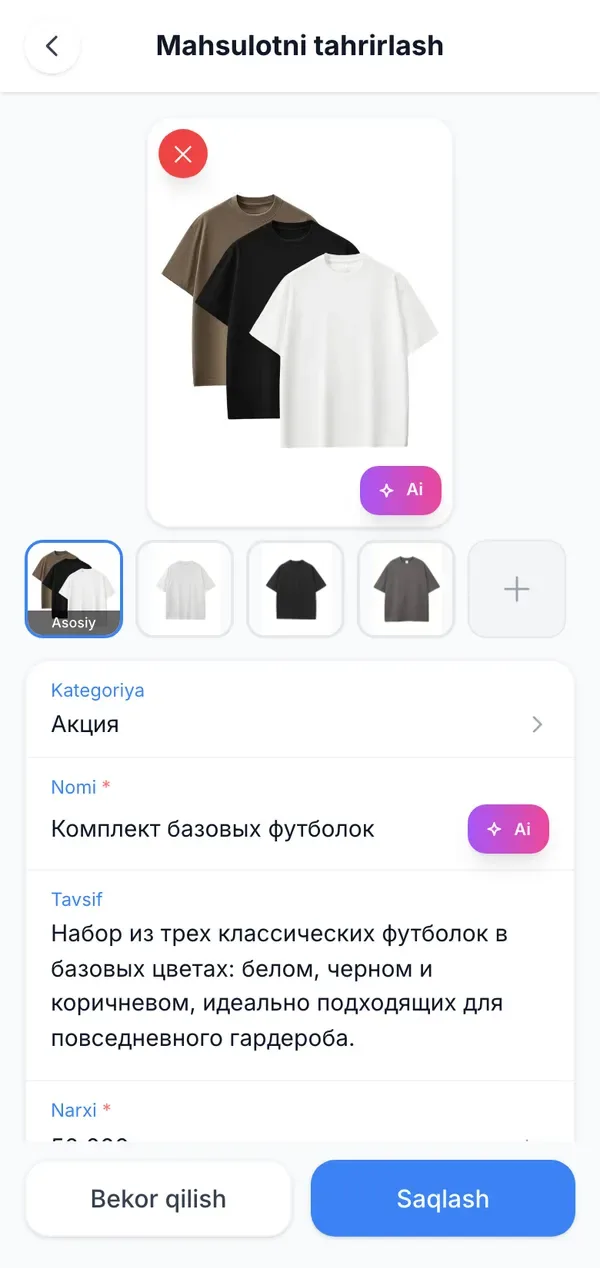
Katta rasmdagi Ai tugmasi fonni olib tashlaydi va studiya yorug'ligini qo'shadi. Batafsil: AI: rasmni yaxshilash va avtoto'ldirish.
4-qadam. Maydonlarni to'ldiring
- Nomi — majburiy. Yonidagi Ai tugmasi rasm bo'yicha nom va tavsifni yozadi.
- Tavsif — mahsulot haqida qisqacha: material, o'lcham, tarkib.
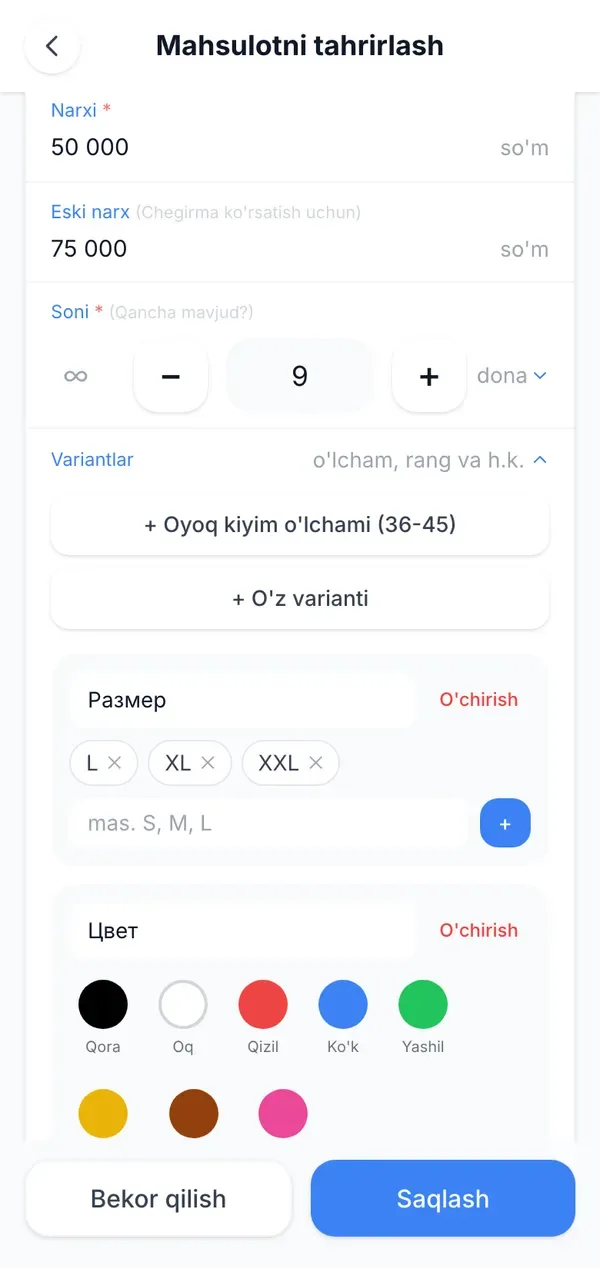
- Narxi — majburiy, so'mda. Oraliq ham yozish mumkin, masalan
100000-150000. - Eski narx — to'ldirilsa, xaridor chegirmani ko'radi.
- Soni — omborda qancha bor. ∞ belgisi — cheklovsiz. Yonida o'lchov birligi tanlanadi: dona, kg, g, m, sm, l, ml.
- Kategoriya — mahsulot katalogning qaysi bo'limiga tushadi.
5-qadam. Variantlar: o'lcham, rang
Variantlar bo'limini oching va tayyor shablonni bosing: o'lchamlar, poyabzal o'lchamlari, ranglar yoki o'z variantingiz. Agar variantlarning narxi yoki qoldig'i har xil bo'lsa — Variantlar sozlamalarini yoqing.
6-qadam. Tekshiring va saqlang
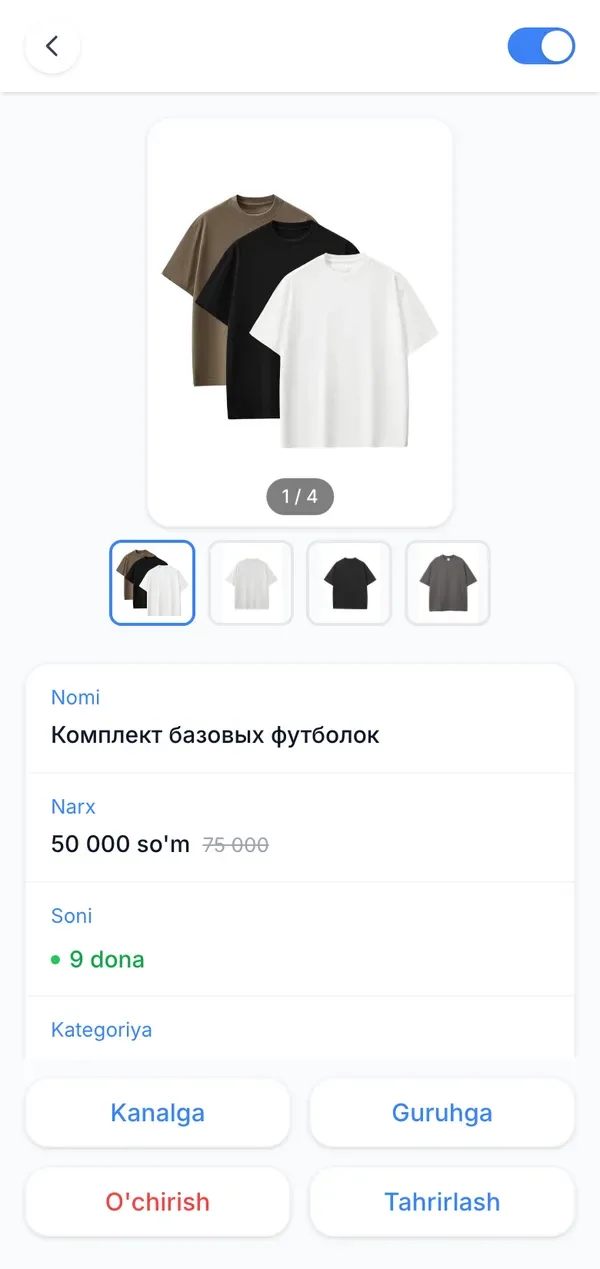
Ko'rib chiqish tugmasini bosing — kartochkani xaridor ko'zi bilan ko'rasiz. Keyin Saqlash. Mahsulot darhol do'konda paydo bo'ladi.
Mahsulotni qanday o'zgartirish yoki o'chirish mumkin
Do'koningizdagi mahsulotni bosing. Pastda tugmalar bo'ladi:
- Tahrirlash — qo'shishdagi kabi forma;
- Mahsulotni yashirish — xaridorlar uni ko'rmaydi, lekin mahsulot sizda qoladi;
- Ko'chirish — boshqa kategoriyaga o'tkazish;
- O'chirish — butunlay o'chirish. U bilan rasmiylashtirilgan buyurtmalar saqlanib qoladi.
Bir nechta mahsulotni birdan o'chirish yoki ko'chirish uchun: kategoriyani oching → yuqoridagi ⋮ → Tanlash, mahsulotlarni belgilang (yoki yuqori o'ngdagi Hammasini bosing) va pastdan amalni tanlang.