Шаг 1. Нажмите «+»
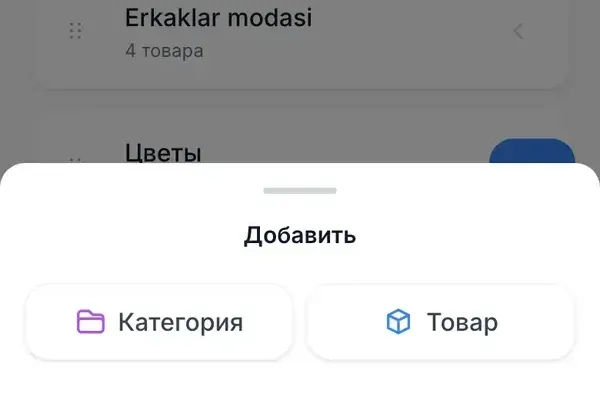
На главном экране магазина нажмите синюю кнопку + внизу справа.
- На тарифе Free сразу откроется добавление товара.
- На тарифе Qulay Pro появится выбор — нажмите Товар. Товар можно добавить и изнутри категории.
Шаг 2. Выберите фото
Откроется выбор фото (если появилось окно «Новый товар» — нажмите Выбрать фото). Можно выбрать сразу несколько — до 3 на тарифе Free и до 10 на Qulay Pro.
Совет: снимайте товар целиком, на однотонном фоне, без лишних предметов. Фото до 10 МБ.
Шаг 3. Расставьте фото по порядку
Под большим фото — миниатюры. Зажмите миниатюру и перетащите её на нужное место. Первое фото — главное: его покупатели видят в каталоге.
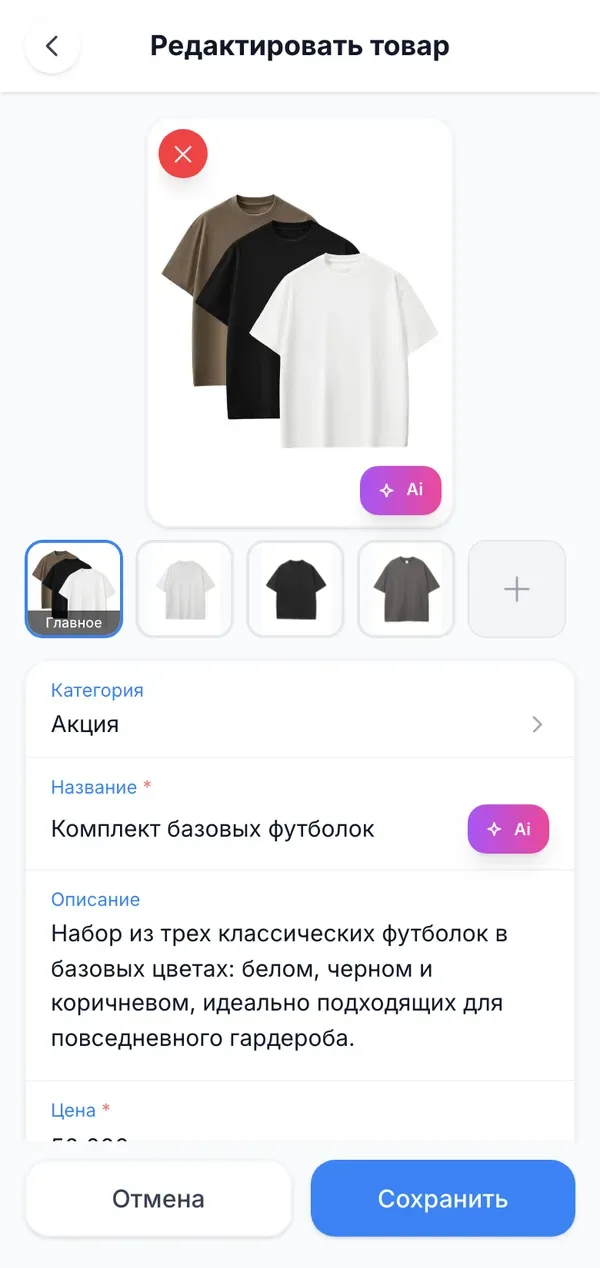
Кнопка Ai на большом фото уберёт фон и сделает студийный свет. Подробно: ИИ: улучшение фото и автозаполнение.
Шаг 4. Заполните поля
- Название — обязательно. Кнопка Ai рядом заполнит название и описание по фото.
- Описание — коротко о товаре: материал, размер, состав.
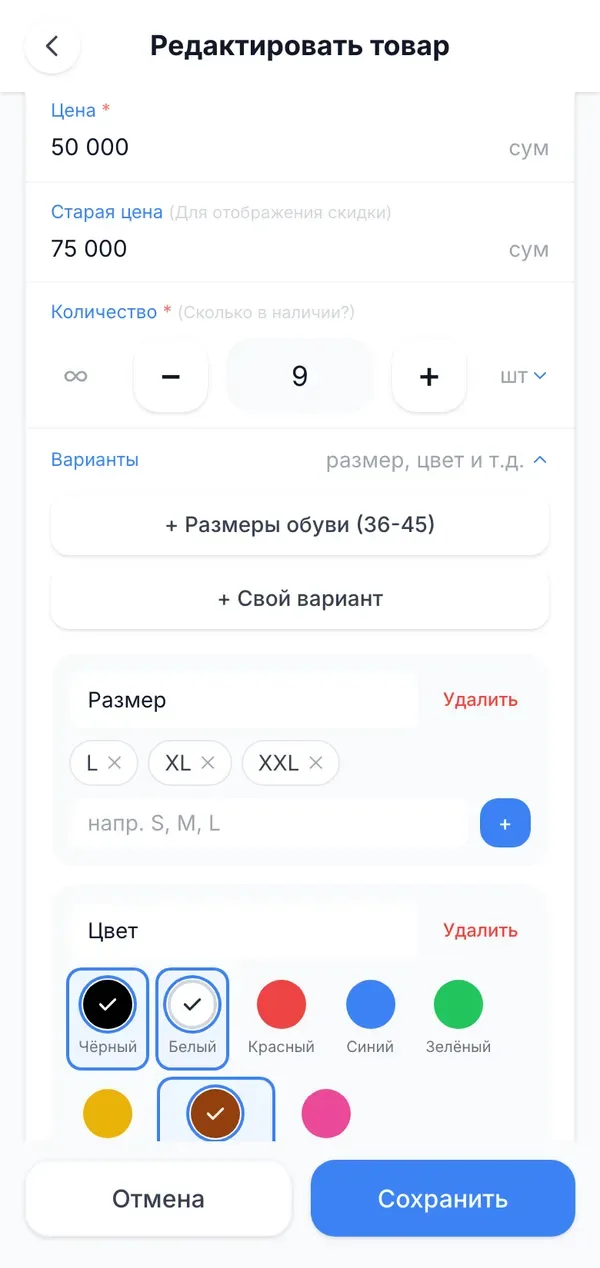
- Цена — обязательно, в сумах. Можно указать диапазон, например
100000-150000. - Старая цена — если заполнить, покупатель увидит скидку.
- Количество — сколько есть в наличии. Значок ∞ — без ограничения. Рядом выбирается единица: шт, кг, г, м, см, л, мл.
- Категория — в какой раздел каталога попадёт товар.
Шаг 5. Варианты: размер, цвет
Откройте Варианты и нажмите готовый шаблон: Размеры (S, M, L, XL), Размеры обуви, Цвета или Свой вариант. Если у вариантов разная цена или остаток — включите Настройки по вариантам.
Шаг 6. Проверьте и сохраните
Нажмите Предпросмотр — увидите карточку глазами покупателя. Потом Сохранить. Товар сразу появится в магазине.
Как изменить или удалить товар
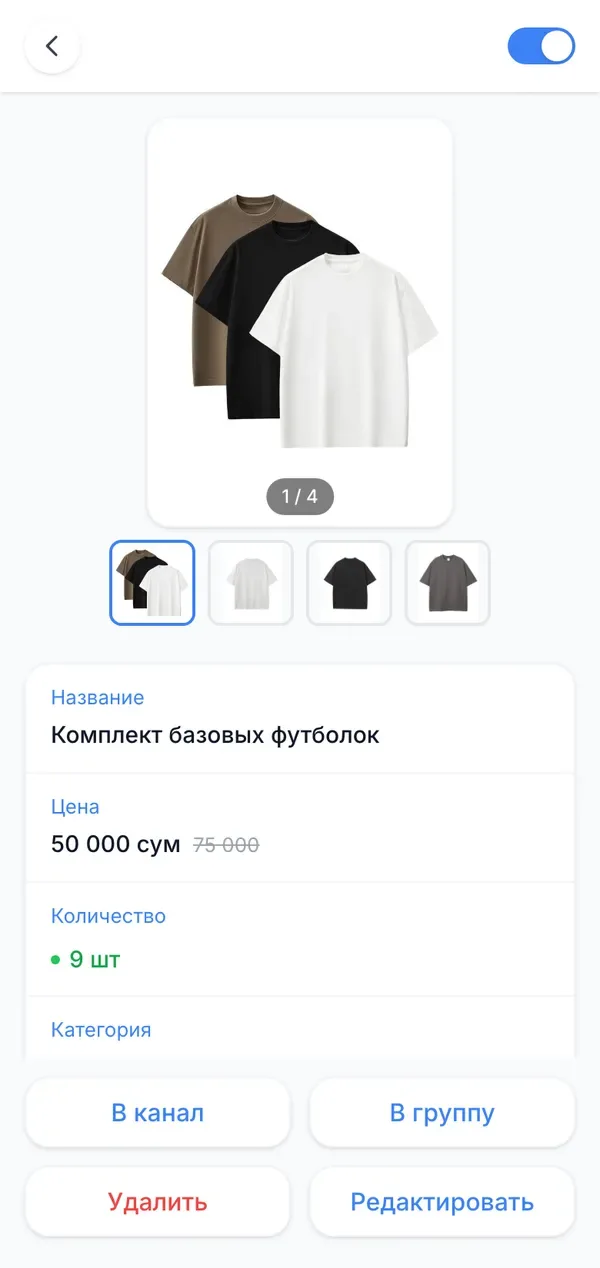
Нажмите на товар в своём магазине. Внизу будут кнопки:
- Редактировать — та же форма, что при добавлении;
- Скрыть товар — покупатели перестанут его видеть, но товар останется у вас;
- Переместить в — перенести в другую категорию;
- Удалить — удалить навсегда. Уже оформленные заказы с ним сохранятся.
Чтобы удалить или переместить сразу много товаров: откройте категорию → ⋮ вверху → Выбрать, отметьте товары (или нажмите Все вверху справа) и выберите действие внизу.