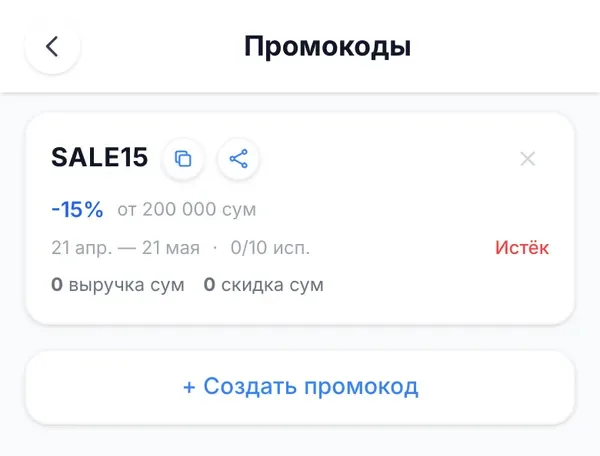
Промокод — слово, которое покупатель вводит в корзине и получает скидку. Работает на всех тарифах.
Шаг 1. Создайте промокод
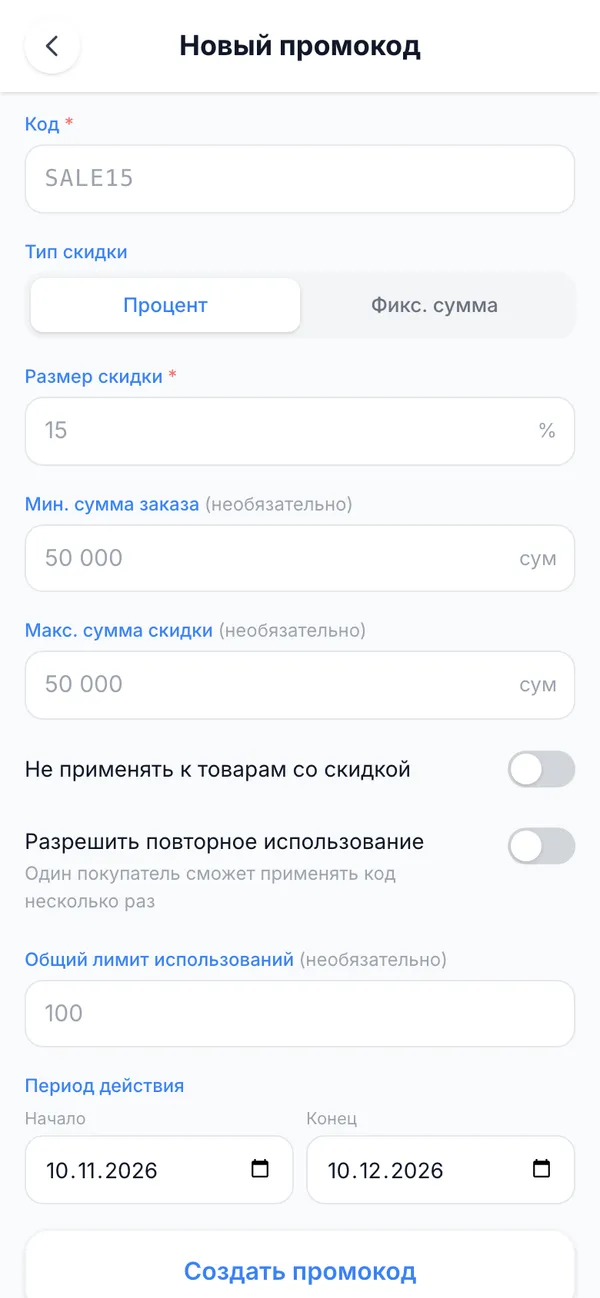
- В магазине нажмите ☰ → Промокоды → Создать промокод.
- Код — например
SALE15. Только буквы, цифры и_, до 20 символов. - Тип скидки — Процент или Фикс. сумма.
- Размер скидки — например 15 (%) или 20 000 (сум).
- Нажмите Создать промокод.
Дополнительные условия
Все поля — по желанию:
- Мин. сумма заказа — скидка работает только от этой суммы;
- Макс. сумма скидки — потолок скидки для процентного промокода;
- Не применять к товарам со скидкой — промокод не действует на товары со старой ценой;
- Разрешить повторное использование — по умолчанию один покупатель применяет код один раз;
- Общий лимит использований — например, только для первых 100 покупателей;
- Период действия — даты начала и конца.
Как покупатель применяет промокод
В корзине есть поле Промокод. Покупатель вводит код и нажимает Применить — скидка сразу видна в сумме заказа.
Как рассказать о промокоде
- Нажмите значок «Поделиться» на карточке промокода — получится готовое сообщение со скидкой, сроком и ссылкой на магазин.
- Отправьте его покупателям рассылкой.
Результаты
Нажмите на промокод в списке: Использовано, Выручка, Отдано скидки и Средний чек.