По умолчанию магазин открывается через бота Qlay. Свой бот — это ваше название, ваш логотип и дополнительные возможности:
- приём оплаты через Click;
- кнопка магазина в Telegram-канале и группах;
- рассылки покупателям;
- админы магазина;
- кнопки Принять / Отклонить прямо в уведомлении о заказе.
Шаг 1. Нажмите «Создать бота»
- В магазине нажмите ☰ вверху слева → Бот.
- Нажмите Создать бота.
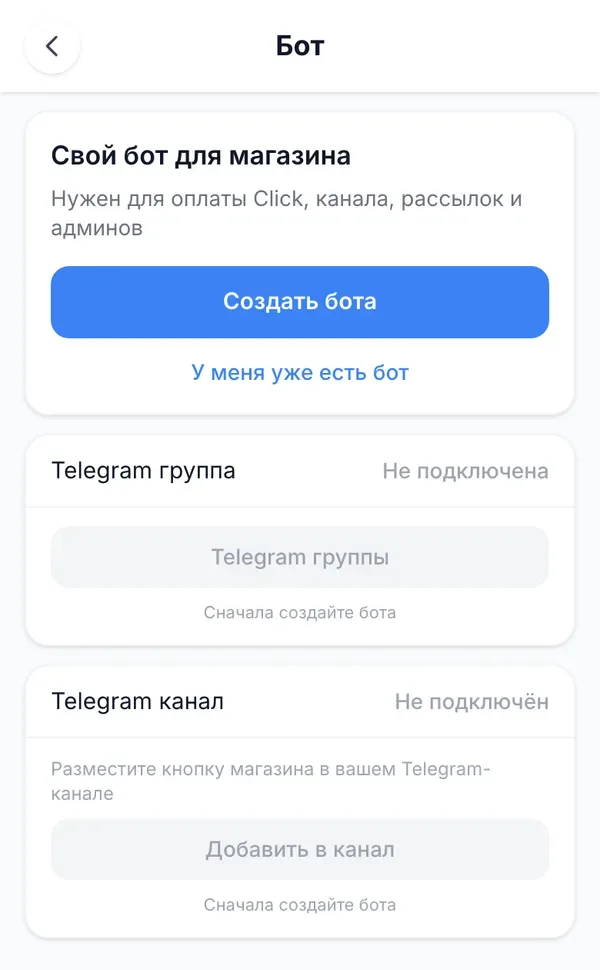
Шаг 2. Проверьте имя и нажмите «Создать»
Telegram откроет окно «Создание бота». Название и адрес (username) уже подставлены из вашего магазина.
- Название бота — так бот будет называться в чате, можно изменить.
- Имя пользователя — адрес бота, должен заканчиваться на
bot. Если он занят, Telegram попросит придумать другой.
Нажмите Создать.
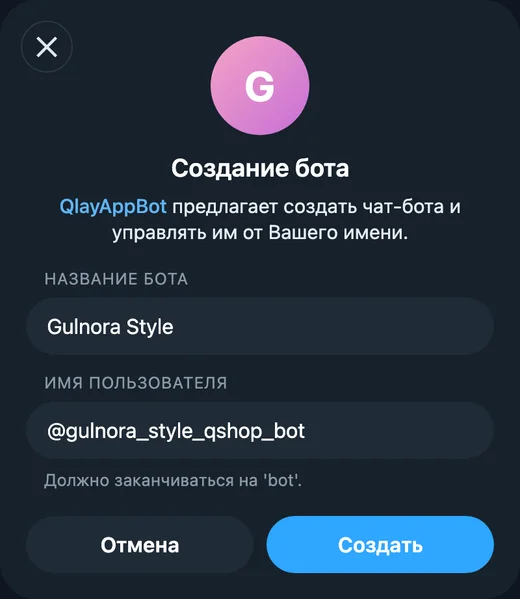
Шаг 3. Готово
Бот сам подключится к магазину — копировать ничего не нужно. Telegram откроет чат вашего бота: нажмите Старт, и он пришлёт приветствие с кнопкой магазина.
Бот принадлежит вам: он появится в вашем Telegram, и вы сможете управлять им через @BotFather как обычно. Qlay только подключает его к магазину.
Если бот у вас уже есть
- ☰ → Бот → У меня уже есть бот.
- Скопируйте токен бота в @BotFather:
/mybots→ ваш бот → API Token. - Вставьте токен и нажмите Подключить.
Нет кнопки «Создать бота»? Обновите Telegram до последней версии. В старых версиях бота можно создать в @BotFather командой /newbot и подключить по токену, как описано выше.
Частые ошибки
- «Неверный токен бота» — токен скопирован не полностью. Скопируйте его заново в @BotFather.
- «Этот бот уже используется другим магазином» — один бот работает только с одним магазином. Создайте нового.