Оплата Click работает через вашего бота: покупатель нажимает «Оплатить через Click», платит картой Uzcard или Humo, а деньги приходят на ваш счёт в Click.
Сначала нужно подключить своего бота — без него Click не подключится.
Шаг 1. Заключите договор с Click
Оформите договор на merchant.click.uz. По вопросам договора — поддержка Click.
Шаг 2. Получите токен в @BotFather
- Откройте @BotFather →
/mybots→ выберите своего бота. - Нажмите Payments → Click → Connect live и Запустить.
- Войдите с данными от Click, создайте кассу и привяжите её к боту.
- Вернитесь в @BotFather — там будет готовый токен оплаты. Скопируйте его.
Шаг 3. Вставьте токен в Qlay
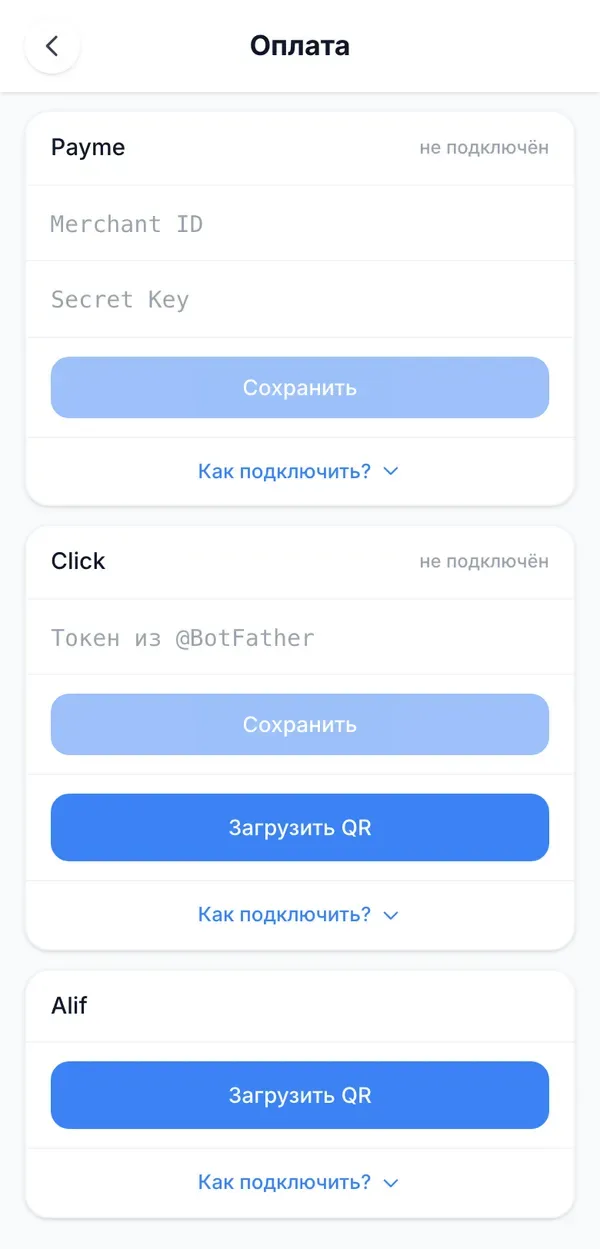
- В магазине нажмите ☰ → Оплата.
- В карточке Click вставьте токен и нажмите Сохранить.
- Появится «Click подключён» — готово.
Как проверить
Оформите заказ в своём магазине как покупатель. При оформлении появится вкладка Click и кнопка Оплатить через Click. После оплаты заказ сам получит статус «Принят», а вам придёт уведомление.
Оплата по QR Click
Если договора нет, можно принять оплату по своему QR-коду Click. В той же карточке нажмите Загрузить QR. Покупатель сохранит QR, оплатит в приложении Click и нажмёт «Я оплатил». Вы проверяете, что деньги пришли, и принимаете заказ.
Частые ошибки
- «Сначала подключите бота» — подключите своего бота.
- «Неверный токен Click» — скопируйте токен из @BotFather заново, полностью.