Категории
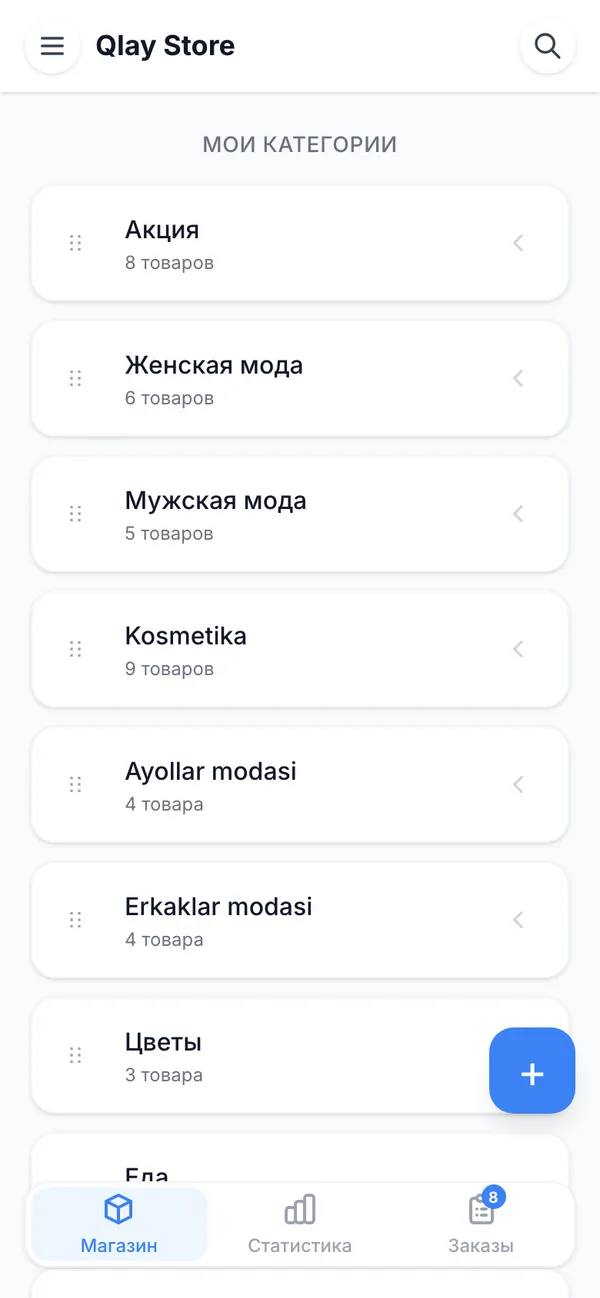
Категории — разделы каталога: «Одежда», «Обувь», «Акции». На тарифе Free есть одна категория, на Qulay Pro — без ограничений.
Как создать категорию
- На главном экране нажмите + внизу справа.
- Выберите Категория.
- Введите название и нажмите Сохранить.
Как переименовать, скрыть или удалить
Проведите по категории справа налево (на компьютере — нажмите стрелку справа). Появятся кнопки:
- Скрыть — категория и все товары в ней пропадут у покупателей, но останутся у вас;
- Обложка — картинка для категории;
- Переим. — новое название;
- Удалить — удалит категорию вместе со всеми товарами в ней.
Как поменять порядок
Зажмите значок ⋮⋮ слева на карточке категории и перетащите её выше или ниже.
Меню внутри категории
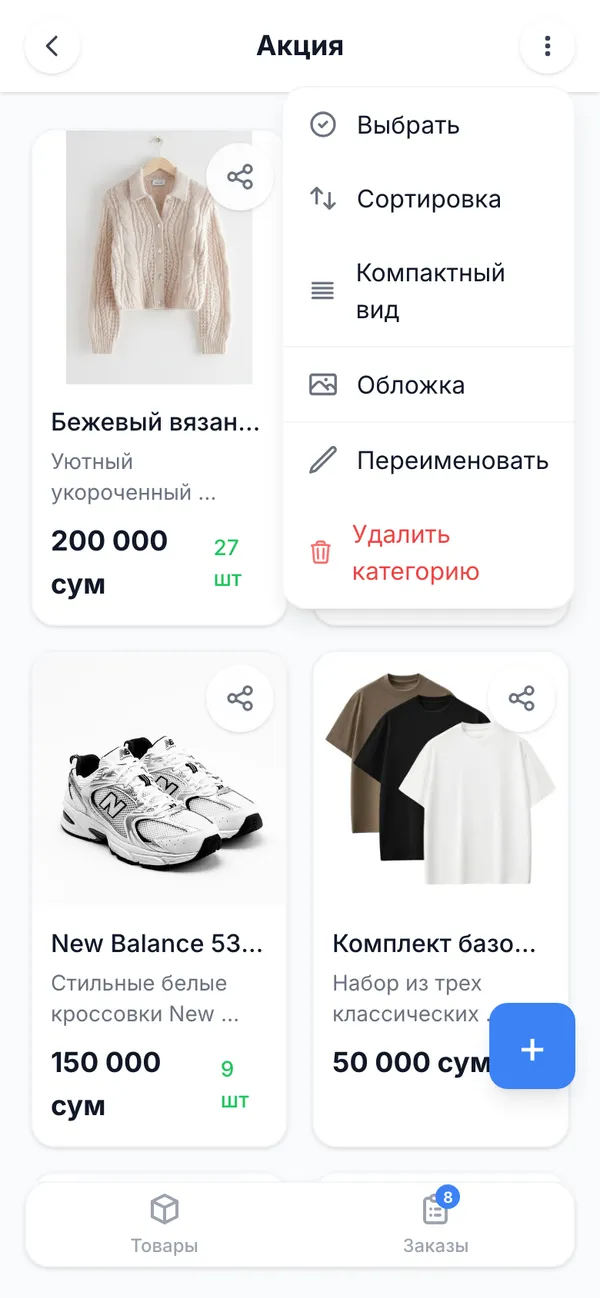
Откройте категорию и нажмите ⋮ вверху справа: можно выбрать несколько товаров, отсортировать товары перетаскиванием или по цене, сменить вид и обложку.
Баннеры
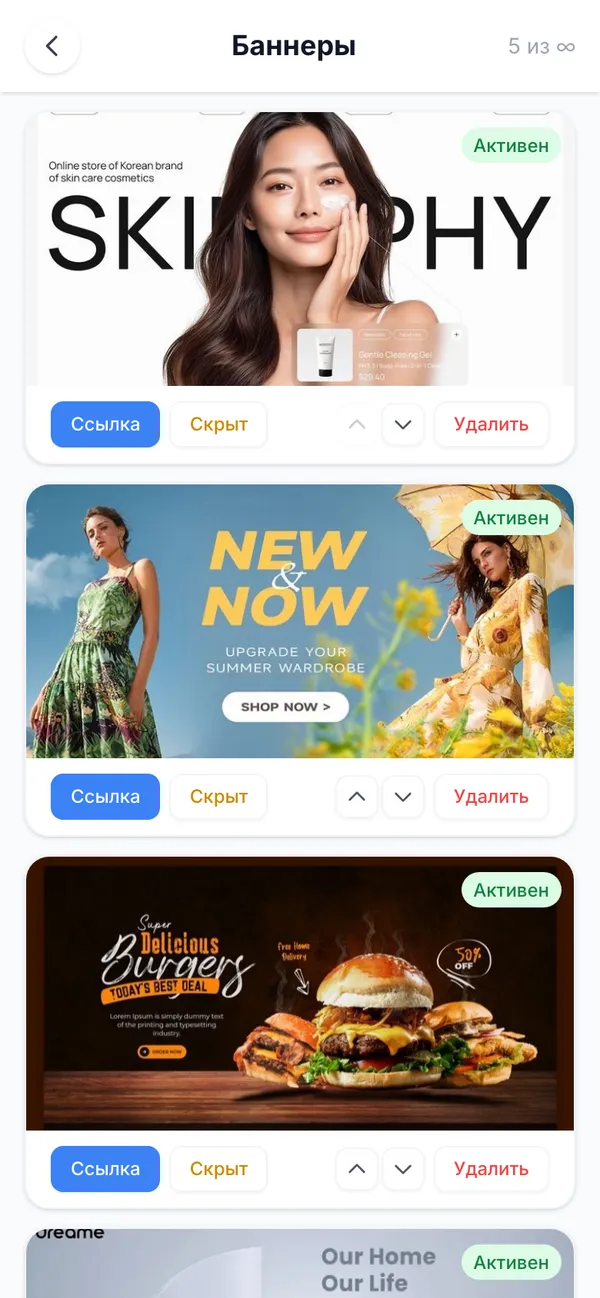
Баннеры — большие картинки вверху магазина: акции, новинки, коллекции.
- Нажмите ☰ вверху слева → Баннеры.
- Нажмите Добавить баннер и выберите картинку. Лучший размер — 1200×600 px.
- Кнопка Ссылка — по нажатию на баннер покупатель попадёт в выбранную категорию.
- Стрелки ↑ ↓ меняют порядок, Скрыт / Активен — показать или спрятать.
На тарифе Free — 1 баннер, на Qulay Pro — без ограничений.