Приветствие — первое сообщение, которое ваш бот присылает покупателю после нажатия Старт. Под ним всегда есть кнопка 🛍 Открыть Название магазина — она открывает магазин.
Приветствие работает, когда подключён свой бот. Без своего бота покупателей встречает стандартное сообщение Qlay.
Шаг 1. Откройте настройки магазина
- В магазине нажмите ☰ вверху слева.
- Нажмите на строку с названием магазина.
Шаг 2. Напишите приветствие
Найдите поле Приветствие в боте и напишите свой текст — до 1000 символов.
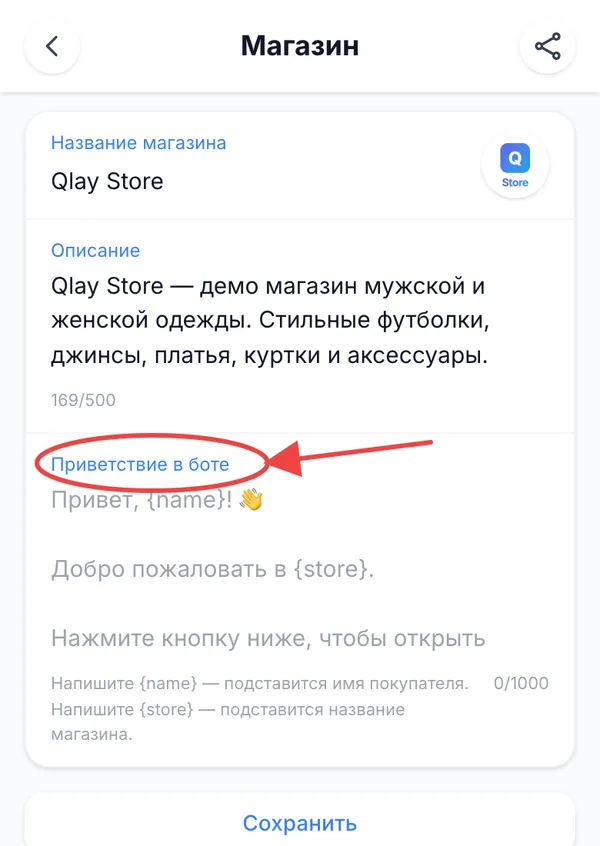
В тексте можно использовать две подстановки:
{name}— бот подставит имя покупателя из Telegram;{store}— бот подставит название вашего магазина.
Например, вы пишете:
Здравствуйте, {name}! Рады видеть вас в {store}. Нажмите кнопку ниже — там весь каталог и скидки недели.
Покупатель по имени Азиз увидит: «Здравствуйте, Азиз! Рады видеть вас в Qlay Store. Нажмите кнопку ниже — там весь каталог и скидки недели.»
Шаг 3. Сохраните
Нажмите Сохранить. Новое приветствие начнёт работать сразу.
Как проверить
Откройте своего бота и отправьте команду /start — бот пришлёт новое приветствие.
Полезно знать
- Текст отправляется как есть: жирный шрифт и ссылки-кнопки не поддерживаются, а эмодзи — да.
- Если поле оставить пустым, бот отправит стандартное приветствие: «Привет, Имя! 👋 Добро пожаловать в Название магазина. Нажмите кнопку ниже, чтобы открыть магазин».
- Если Telegram не передал имя покупателя, бот аккуратно уберёт
{name}вместе с лишней запятой. - Если покупатель пришёл по кнопке товара из канала, бот вместо приветствия сразу покажет этот товар.
Не путайте с описанием бота: описание видно до нажатия «Старт», а приветствие приходит после.